Jun 3, 2013

創新人機介面帶來的未來生活應用與軟體系統開發


原本以為出現在電影「關鍵報告 (Minority Report)」或「鋼鐵人 (Iron Man)」的未來設備與資訊技術遙不可及,但由於最近IT技術 (尤其是人機互動介面裝置技術) 的快速發展,這些應用可能很快普及化。但別忘了,軟體系統才是實現這些應用的最後一里路,沒有J.A.R.V.I.S. (Just A Rather Very Intelligent System),Tony Stark只能向無頭蒼蠅到處亂飛。

Leap Motion: 這算是最平民化的高科技設備了,利用了個攝影機建立的3D座標系,提供開發者API,可以開發比Kinect更精準的手勢 (Gesture) 操作應用,隔空操控電腦。在全手勢配上螢幕牆操控環境普及前,LM算是實驗建構環境的試金石。每人一部可共同操作白板的環境,用於會議或上課,必定可以有效溝同與學習。


MYO: MYO也是另一個平民化設備 ($149),帶在手腕透果三軸加速器和陀螺儀感應 (還有擷取腦控制肌肉的訊號?),可以MYO API開發應用。MYO和Leap Motion與Kinect應用最大的差異就在「隱私權」,Kinect要被全身拍攝以擷取身體骨架,這絕對有隱私權疑慮,包括熱門的smart TV運用Kinect-like的手勢遙控也有此問題。被拍到手掌 (LM) 應該不介意吧,MYO完全沒有此問題。


整合LM+MYO或許可以更好用:

Oculus Rift:
這款頭帶式虛擬實境裝置,可能只用在打電動或執行特殊任務才有用,個人沒什麼興趣。想像中或許可以訓練機師模擬駕駛,或是想像「在家躺著工作」。Google Glass比較實用。

Google Glass: Google就是Tony Stark背後的JARVIS,Glass就是Console IO裝置,絕對好用,而且有太多應用想像。但是,隱私權又是一大問題,這不只是個人,而是透過Glass的「全民狗仔」監視環境,沒使用Glass的弱勢應該很不舒服!Google也在思考此問題。

Kinect, version 2.0: Microsoft next version of Kinect (Xbox One) 的功能改進很多,尤其是偵測表情(不知有沒有情緒?)、心跳、隨動作顯示肌肉狀態,蠻值得期待的。


G-Speak: 這就是關鍵報告簡單版,應該和Oculus Rift整合,就可能成為行動版應用。影片:http://vimeo.com/49131041

Google Talking Shoe:要不要落跑還要系統告知,真是役於物!打球有人在旁廢話,應該會打人吧!影片:http://www.youtube.com/watch?v=VcaSwxbRkcE。現在就有NIKE+ RUNNING應用程式可以完全取代。

Microsoft: Live, Work, Play:影片展示的未來生活應該都可以很快實現,原來Microsoft "Surface" 就是那面資訊牆,人和牆如何互動取得資訊。Intelligent information walls in living room, kitchen or bedroom, with Kinect-style webcam,整合各種軟體應用,例如:recipes and step-by-step instructions,touch-connect-communicate以目前NFC技術都可以做到。具體展示軟體系統該整合的應用,值得細看。


Pebble:
Smartwatch就算功能再好,也要考慮與智慧型手機的衝突之處,不然影片中跑步由Pebble紀錄歷程,並控制手機撥音樂,那不如買個臂帶放手機,iPhone就可以用耳機線控制。相較之下,這個「別管什麼計步器,你有聽過 W/Me嗎?」還比較有用。

Voice:聲控絕對是未來應用的必須技術。以目前來看,Google做得最好,尤其是多國語言的聲控與搜尋,比Siri和MS都好多了,果然還是要靠分析全世界資料,才可以累積核心技術。相關的立即應用當然就是「透過聲控指令快速取得想要的資訊」,包括:calendar, tasks, phone#, email, weather, routes to destinations, etc.

以上這些很快就能實現的應用,各位programmers、科技人、創意家還在等什麼呢,趕快行動吧。


Jun 2, 2013

微軟素養:從被嫌到爆的Windows 8談起


標題「微軟素養」是想要表達「君子Smart User役物,小人General User役於物」。現今大多數人還是使用Windows,要當能駕馭Windows 8 (W8) 的Smart User,還是被W8所折磨的??,每次都用到嘔出幾十兩血,那是個人決定。罵Windows 8都可以罵到出書了,要為了取暖買一本嗎?Windows 8 Sucks [Kindle Edition]


Your PC is not a table! 說到重點了。想想看,買Windows 8 NB/Tablet的主要用途是什麼?
期待兼具NB和平板的功能用途?想像能用Surface PRO工作,休息無聊時又可以玩玩遊戲、看資料、閱讀、看地圖,嗯!這些滿意度很差。那我用Surface PRO做什麼?

  • 拿掉鍵盤只有925g (不含hard-cover keyboard, about 230g),很方便攜帶。i5四核、4G RAM、128G SSD,這樣強的武器帶出門,不到1公斤,還有什麼好嫌的。
  • 到辦公室透過USB 3.0 Hub和Mini display (和Mac Book一樣的螢幕輸出),外接螢幕鍵盤,這就是一部超強PC,而且環境都不變。所以我不用Cloud Mail,我用Outlook 2013收所有電子郵件的信,過程有問題就要解決,以免役於物。Outlook 2013信箱設定與轉移
  • 當然可以寫程式,裝VS 2012, SQL Express, Office, ... 原來的工作型態都沒改變,只是背包輕了1 KG。
  • Office 2013變得更好用了。我知道「役於物」者不認同,有空我會說明「你以為你會用WORD,其實你不會」。
  • 自從用W8後,我已經不用Evernote或目前的Google Keeper,看到有用網頁文章,送到Office OneNote稍作編輯,調整成適合閱讀的字型和大小,之後就在OneNote邊看邊做筆記。存在SkyDrive可以分享給同事,或作為會議action items發佈之用途。
  • 離開位置按一下電源 (stand-by省電),長時間離開按一下「Fn+F4」休眠不耗電。
  • Win8 Apps裝是裝很多,但常玩的沒幾個,偶而玩玩WORDAMENT,多認識些變態單字。
當然,可惜的是W8在休閒娛樂的支援度,我原本只用iPad做以下的事,但仔細想想,iPad好像可以不用了。
  • 看Facebook (或要打卡拍照就用iPhone)、Google+、Twitter、...,這些在辦公室用Surface當然就不需要iPad了。
  • 閱讀Flipboard之類的「Content Aggregater」,W8 Market找不到Flipboard,當然還是有其他solutions。反正太多資訊等於沒資訊,到Google+追蹤Apple, Android, Engadget, Google I/O, HTML5, ... 太多了,設定好,想要的資訊自然到手。
  • 使用Google Map,自從Apple錯誤決定後,我也不玩了,iPad上只能裝iPhone版Google Map,那我還是用Chrome (running on W8) 來看地圖吧!
  • 我已經N年不玩Angry Birds,很快就膩了,就算新版出現,也都不想理他。資訊和智慧型裝置是要幫助你用心學習的,不是要你役於物。「老佛爺是要放在心裡尊重,不是把玩的」。

The "Start" button on the traditional screen. 這的確是大多數用戶想要的,因為停留在傳統桌面的使用與工作模式。W8最令人生氣的事「讓用戶看到Metro UI後,覺得自己是白癡,完全不知道要幹嘛」。其實Win8 (x86 version) 也真的做得不錯,比過去省電且效能好。唯一敗筆就是太想進入Tablet市場(十幾年前MS Windows for tablet已經失敗,不急於一時吧!),急於改變使用者習慣,這是大忌,過去Office每此改版都修改UI和操作,用戶罵聲不斷。還沒等到Windows 8.1 (也不用期待太多),看看我如何做。


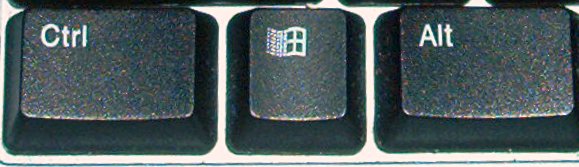
  • Windows Key是W8切換Metro/Traditional UI的快速方式,但是與原先按了就是啟動「開始」功能的體驗 (UX, User eXperience) 差距太大。當然罵聲連連。但是Metro UI很棒,連安裝的傳統應用程式也可以整理於Metro UI首頁。
  • 啟動「開始」大多數目的時「程式集」,我一直很受不了看到同事由「程式集」一層層找下去,很智障!所有程式 (經過篩選常用的) 我放在Metro UI的最後頁,要用時:「WinKey, End, 看到要執行的程式Click」,這樣應該是2秒內完成。原來的傳統桌面變得一乾二淨,用布景主題輪播旅遊照片,賞心悅目。
  • 遇到「執行」,又令人瘋掉了,因為找不到。誰叫你不知道「WinKey + R」,輸入cmd按Enter,立刻叫出DOS。檔案總管「WinKey + E」,寫不完,請用心解決問題「https://www.google.com.tw/search?q=windows+tips」。很多人說,我幹嘛那麼笨,記那麼多hot keys。其實,每次用到看一下,自然就記住了。那天MS完全推翻Windows hot keys,那才會讓人freak out!!!
  • 註:我曾經看業務用Mac Book簡報到出神入化,也看過人用Windows PPT簡報,要開瀏覽器先結束PPT,在「開始/程式集/...」,令人抓狂到想踹他下台。WinKey+D顯示桌面不會嗎?或用Alt+TAB切換tasks。天底下沒有笨蛋,只有不用心被視為笨蛋 (Bumbler!) 的人。
就目前Windows 8 + Surface PRO的體驗實在太好了,因為我遇到覺得MS笨的時候,我就要解決,以免役於物。美中不足:太燙 (只適合冬天放在手上把玩)、耗電 (正常工作撐4hr,但也夠了,一天在辦公桌坐4hr也不健康)。


Jun 1, 2013

Windows 8.1 (Windows Blue) PRO Preview

Windows 8的免費更新版Window 8.1將於六月底提供Preview版下載,想瞭解可以先看影片。


大致上看出有想到改善一些MS在Win8的蠢事。

  • 視覺上乎完全一樣:動態磚 (tiles) 多了極小和極大兩種尺寸 (extremely small square tile, super-sized tile),可以一次選多個tiles,然後改變大小。(Win8一次只能選一個tile改大小,真不知MS在笨什麼?)
  • 觀看所有Apps:Win8需要在MetroUI首頁點滑鼠右鍵,選取「所有應用程式」。Win 8.1僅需click首頁左下角「向下的箭號」即可。
  • 個人化設定:Win 8.1也省去一個步驟,直接顯示在首頁/設定。
PC Settings可以看到新增了以下項目,其他只是大致調整位置,有些還在Under construction狀態。
  • Lock Screen可以允許存取Camera,應該是預留給「人臉辨識解鎖」。
  • Kiosk mode:看來可以設定Win8 PC成為「資訊站」,以供展示之用途。這樣應該可以打死一堆昂貴又不實用的Kiosk系統。

  • SkyDrive (雲端):多了幾個設定,是否預設存檔於雲端,相機相片和影片存到雲端的解析度。
  • Apps:和原來沒什麼差異。
  • User/Lockdown:可以設定展示App,在展示帳號 (e.g. Test) 登入後,一直鎖定於展示App,讓其他滑鼠鍵盤操作都失效。

若要瞭解更詳細的Windows 8.1改進,以及Apps差異,可以到Youtube看其他影片。


First look at Windows 8.1 video was officially published at June 5, 2013.


善用資訊技術:紀錄Windows操作畫面轉成.mht

PSR是大多數人不知道的Windows內建好用工具。常常想要表達操作問題,透過MSN、電話、LINE等,向朋友求救操作問題,對方卻是「鴨子聽雷」?


開啟PSR:「開始/執行/psr」或「 WinKey+R/psr」
註:Win8沒有開始鍵,還是可以用windows key + R來「執行」。但MS不放進來實在很笨。
– click最右邊下拉/設定/輸出位置 (選擇存檔,也可錄完後再選)
– 開始錄製
這時後就可以開始… 操作 …
– 停止錄製
– 輸入存檔檔名
– 開啟 .mht 檔案,就可以觀看歷程

PSR錄製過程中,主要擷取滑鼠事件對應的螢幕,可以點選PSR視窗的「新增註解」,輸入的註解會出現在 .mht 內容。透過 .mht 每個操作都有清楚說明,例如「步驟 1: (‎2013/‎5/‎30 下午 04:33:41) 使用者在 "Google - Windows Internet Explorer" 按一下左鍵 」... 「步驟 3: (‎2013/‎5/‎30 下午 04:33:56) 使用者註解: "輸入查詢"」,捲動畫面也會擷取螢幕。

天助自助者,以後問人「有圖有真相」。

測試結果 (Win8 Metro UI也可以錄製),以下為PSR擷取螢幕的畫面


Apr 3, 2013

Outlook 2013信箱設定與轉移


一般webmail (e.g. Google Mail, Outlook.com) 信件帳號可以下列方式簡單設定,Outlook自動偵測型態。

若設定太多帳號(上限可能是五個),則會有此問題:「太多裝置與此帳號同步」
設定與 Outlook 2013 或其他裝置的 Hotmail 帳戶之後,您會收到下列錯誤:
有太多的裝置與此帳戶同步處理。若要同步使用 Outlook,請嘗試移除與此帳號,例如行動電話或另一台電腦所連接的另一個裝置。

解決的方式就是將webmail設定改為POP3 (or MAPI) 型態的信箱接收方式。

  • 改為手動設定:
  • 選取POP3:

  • 設定帳號:注意outlook.com的pop3 and smtp都是由live.com收送信,帳號務必寫上完整email address「xx@outlook.com」。並且瀏覽設定目前的Outlook 2012信箱檔案。

  • 接著點選其他設定:外記伺服器、內送與外寄的ports與加密設定(SSL/TLS)。


成功之後就可以Outlook 2013透過POP3將信件收到LOCAL端電腦。
  • 優點:好處當然是所有信件收到自己PC或NB,若要留在server,可以設定不刪除server端信件,但這樣遲早信箱會爆!
  • 缺點:使用這個舊的通訊協定,您的行事曆及連絡人並不會完全同步,您必須手動檢查新郵件。不過透過雲端服務,還是可以在webmail設定行事曆及連絡人,以手動方式匯入Outlook 2013。